
Macでセキュリティソフト「Avast Security」を使ってる方向けの記事です。
セキュリティ/ウイルス対策ソフトを導入している場合、ある特定のサイトなどでブロックされることがあります。
安全性がわかってるサイトやどうしても接続する必要があるサイトでは、その機能が邪魔になったりしますよね。
ここではAvast(アバスト)で一時的に機能をオン/オフする手順をご紹介します。
Avast ウェブシールドのブロック解除方法
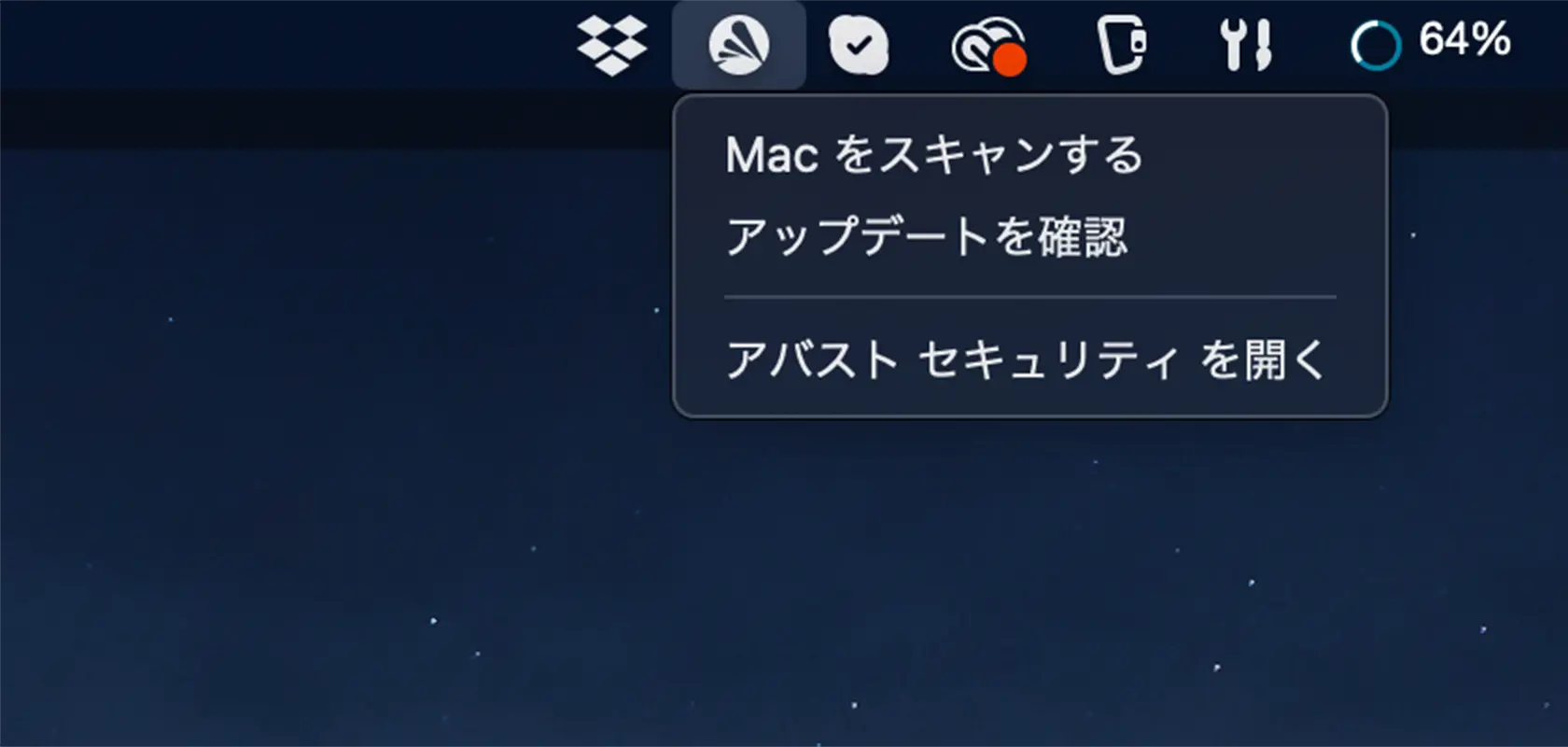
「Avast Security」アプリを開く
「Avast Security」アプリをアプリケーションディレクトリから起動。
他にDockやメニューバーに追加してる場合はそこから起動してもOK。
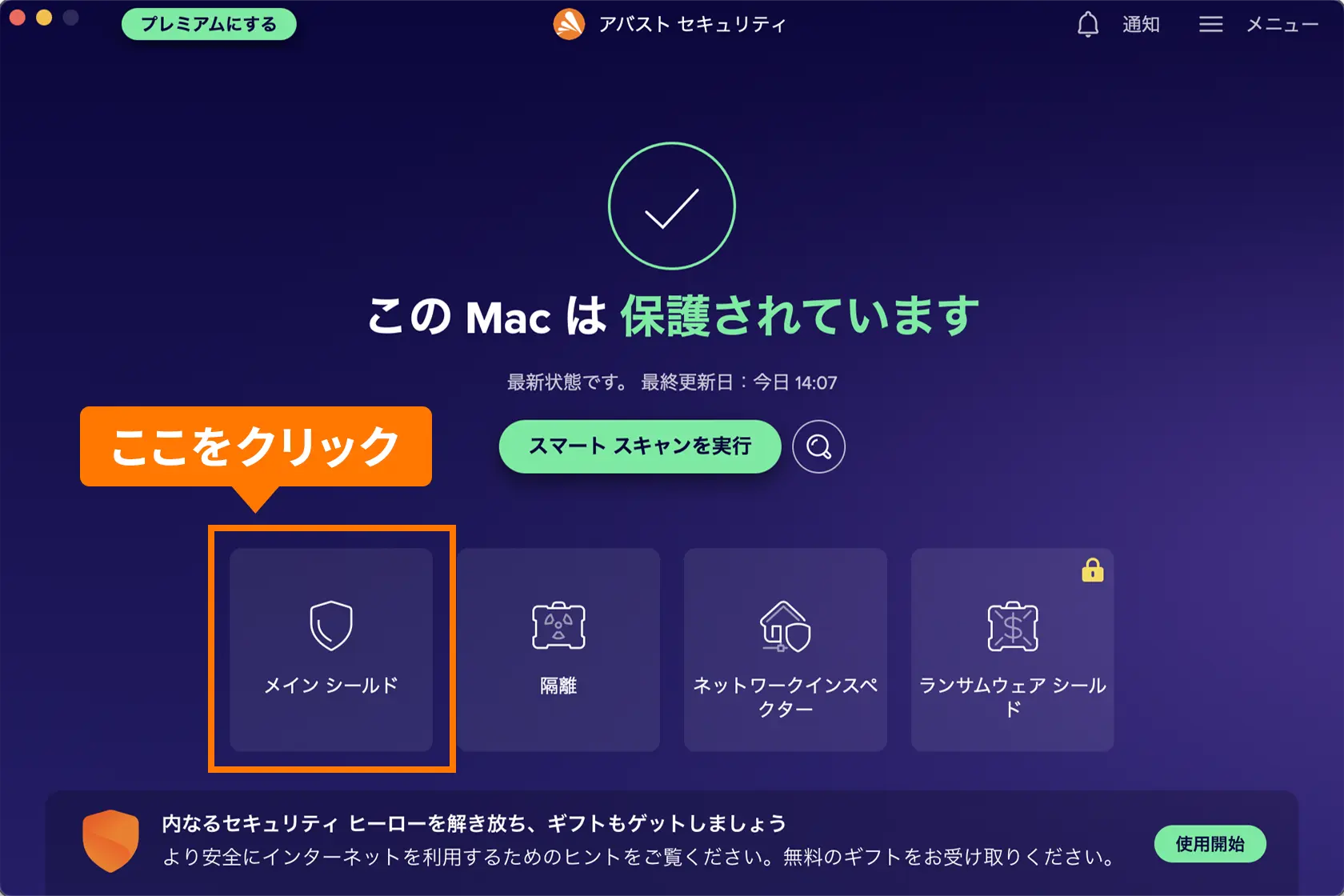
アプリ内の「メインシールド」を開く
アプリを開いたら下に並んでいるボタンの一番左「メインシールド」を開く。
「ウェブシールド」を無効にする
中央の「ウェブシールド」の緑色のボタンをクリックして赤色(オフ)にします。
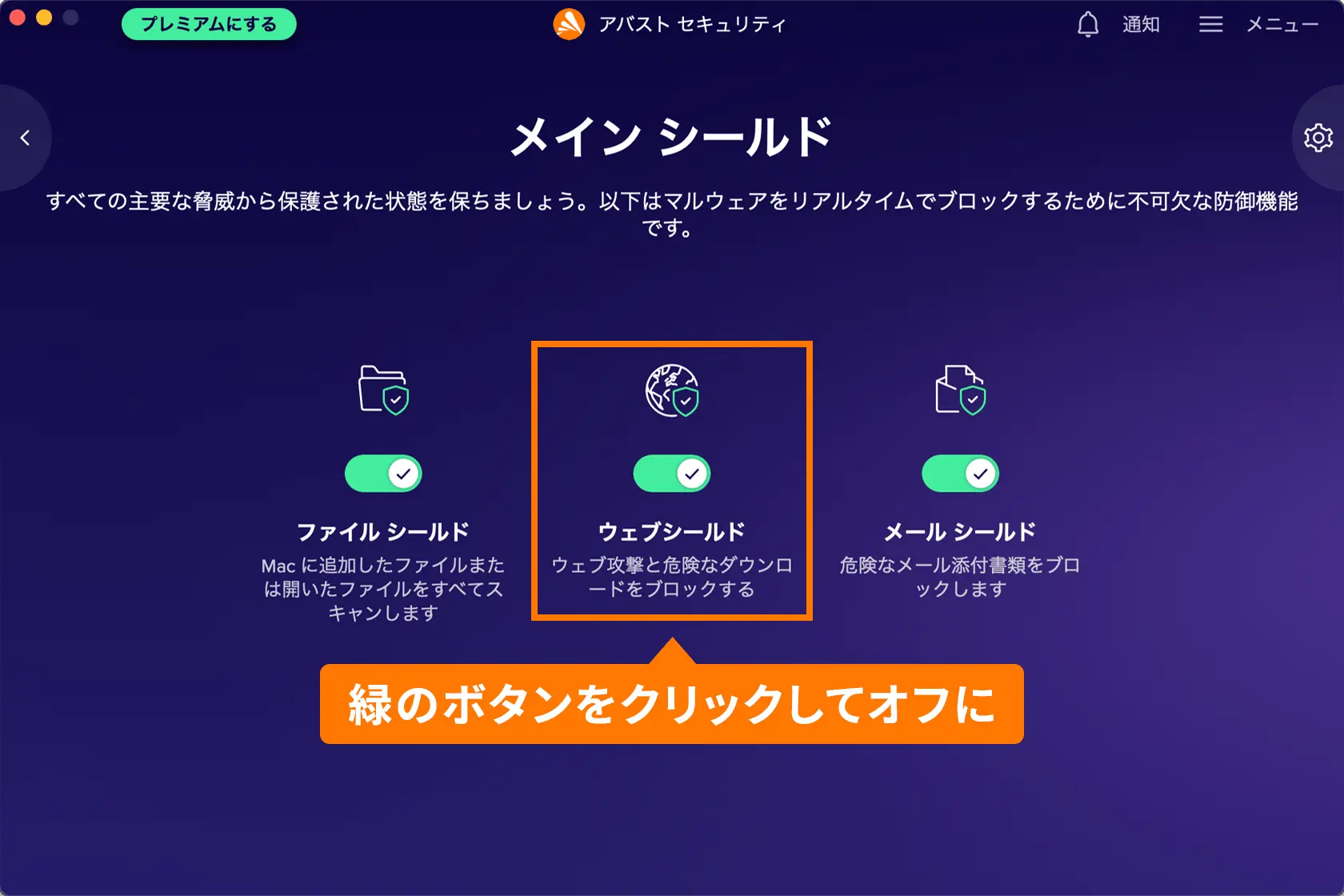
「ウェブシールド」の他にも「ファイルシールド」「メールシールド」がありますので適宜状況に合わせて有効/無効を切り替えることができます。
最後は上記を有効に戻しておくか、もしくは特定のサイトを例外として追加し、次回から警告やスキャンなしにすることもできます。
例外を追加する
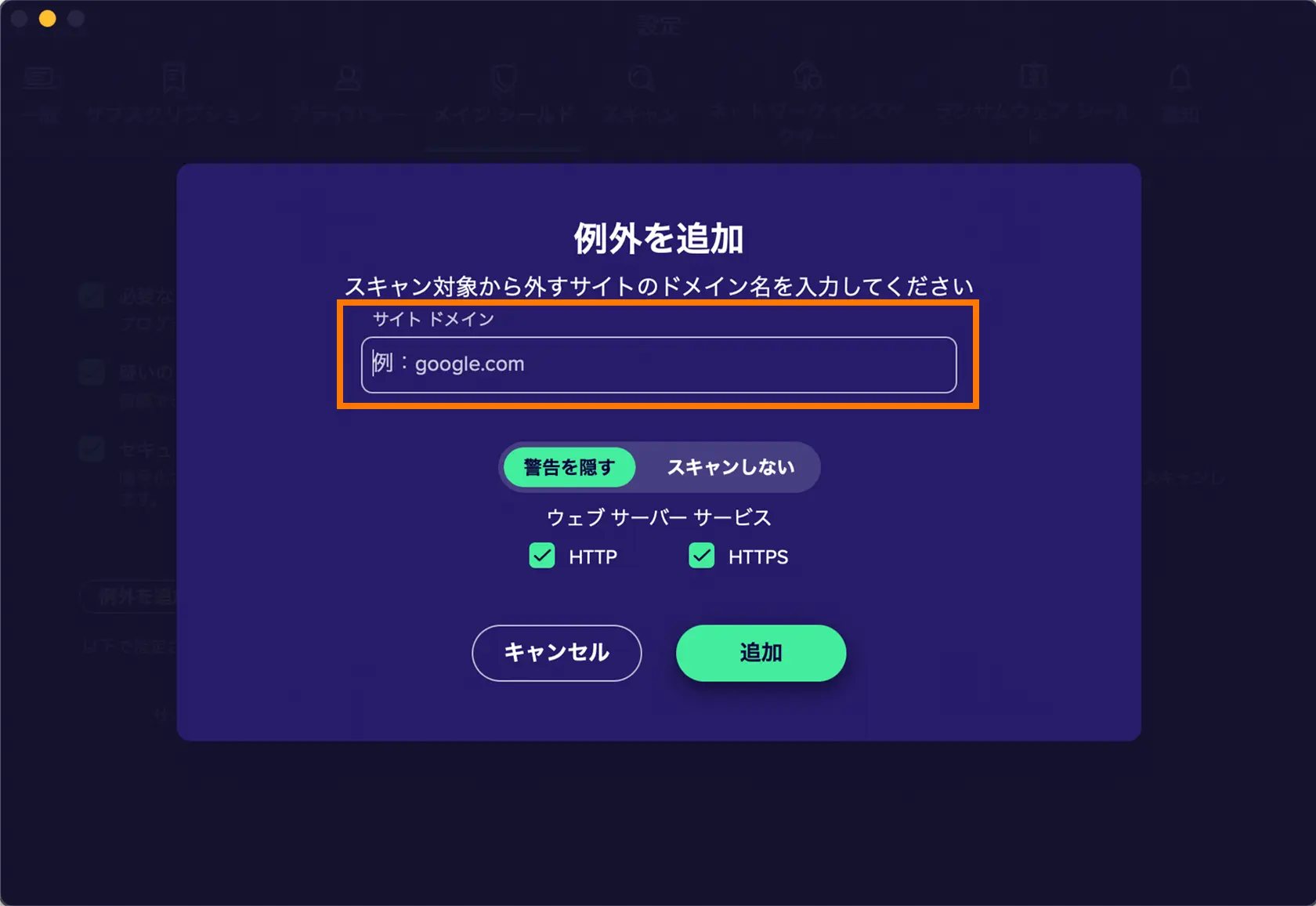
警告が出た際のアプリ画面から警告を隠したりスキャンなしにすることもできます。
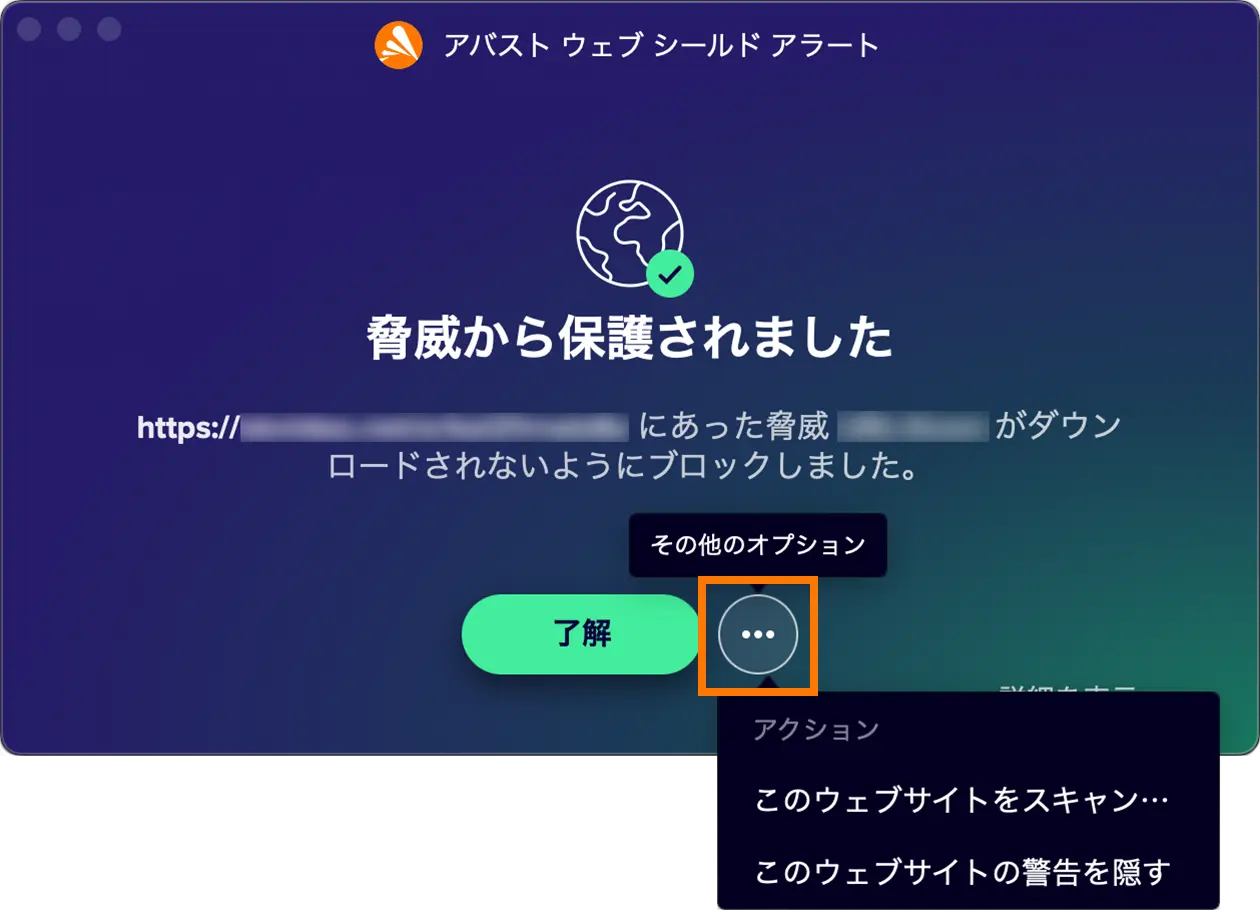
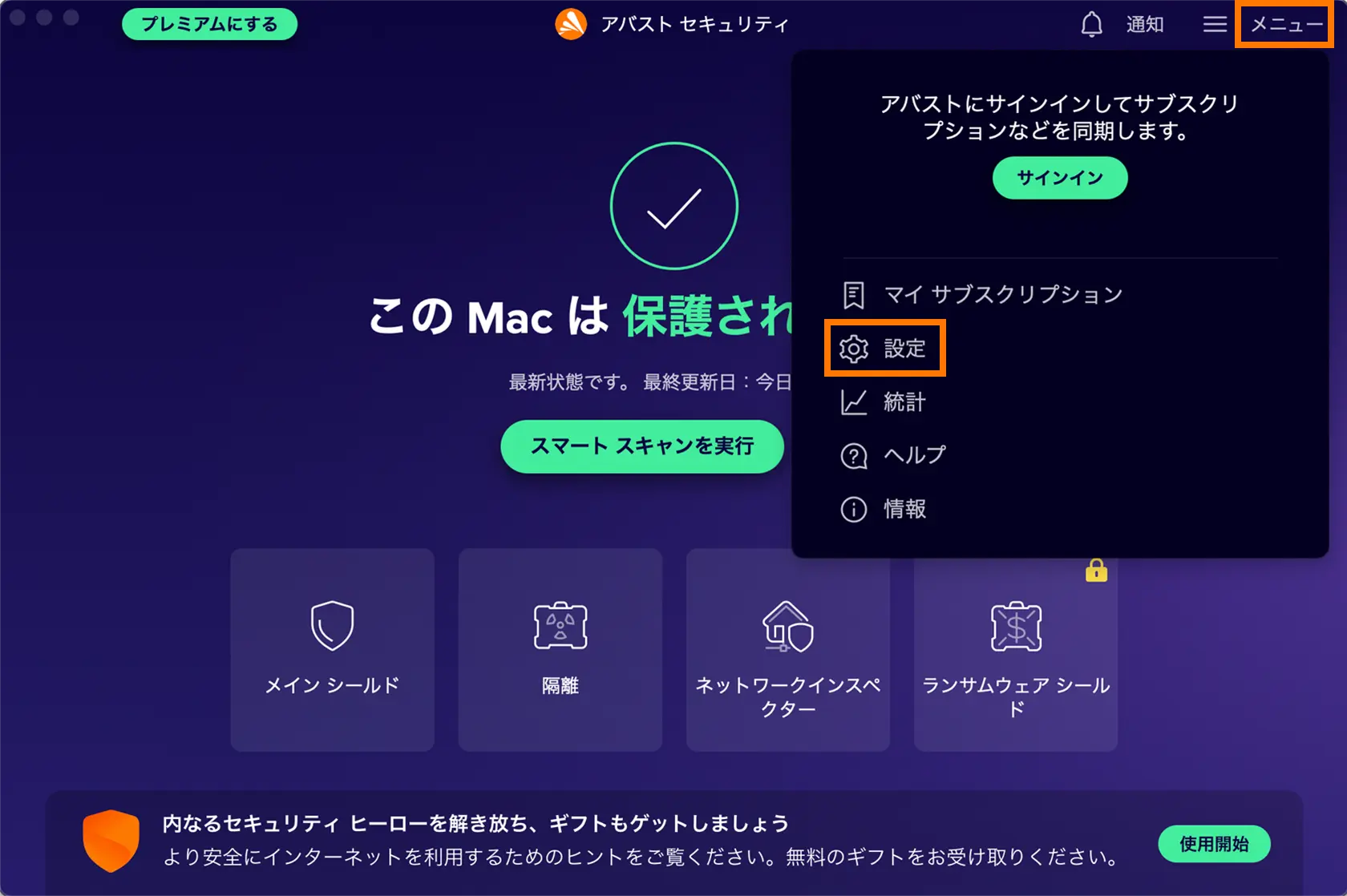
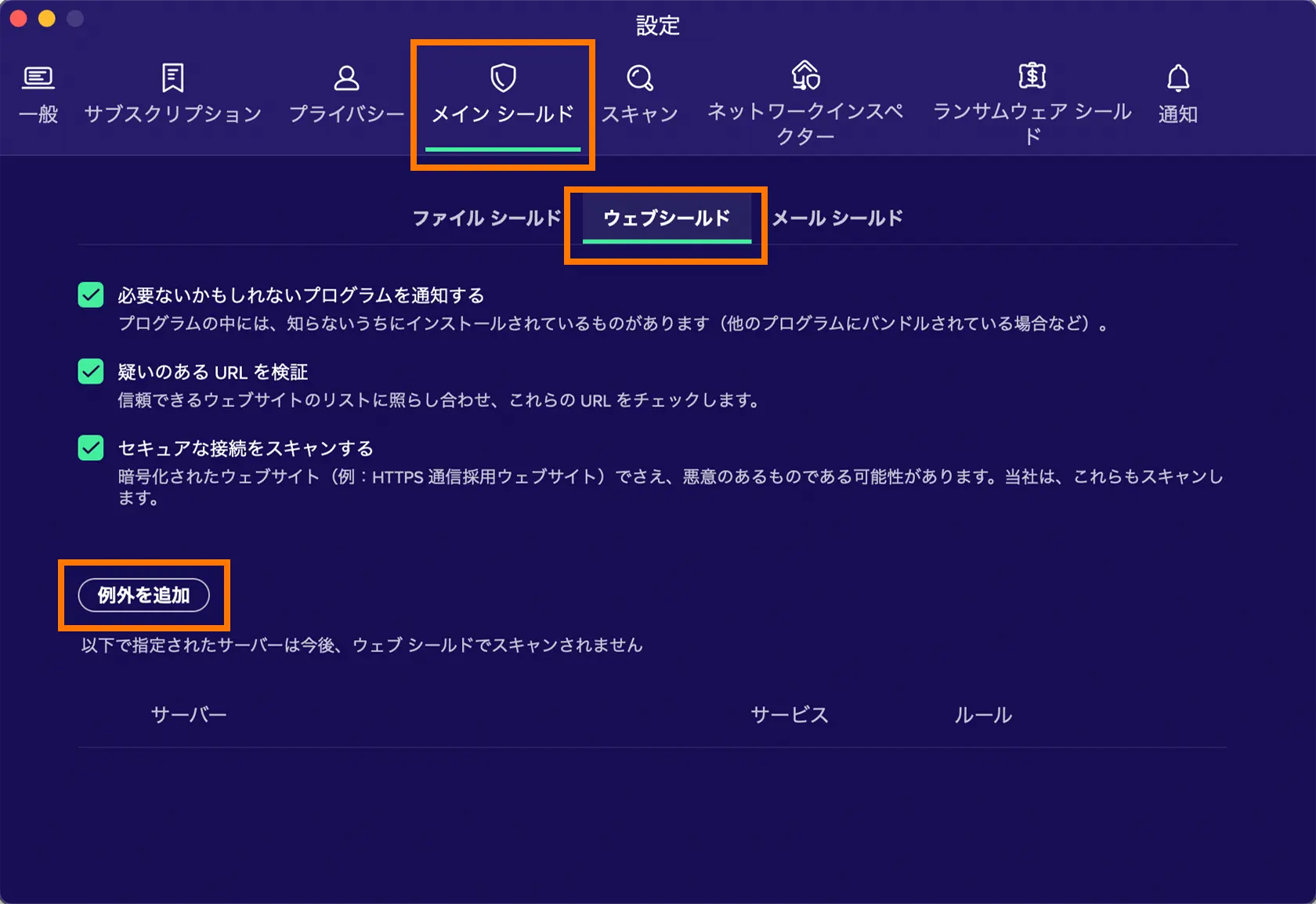
警告時ではなくアプリ内から設定する場合は右上「メニュー」→「設定」→「メインシールド」→「ウェブシールド」→「例外を追加」からサイトのドメインを入力し同様に設定します。
まとめ
サイト閲覧の他にもインストールやアップデート、その他サーバー接続時などなど、うまくいかない時はセキュリティ/ウイルス対策ソフトが原因だったりすることがあるので、そういった状況のときはソフトの設定を見直してみることをおすすめします。
¥11,980 (2025/08/14 11:43時点 | Amazon調べ)
 ポチップ
ポチップ